ノートパソコンの修理(1)
2026 1 22 (art25-0824)
玄関前の雪かきを終えてきました。粉状のさらさらとした雪が、今も、降っています。降雪は一日中続くとの天気予報ですが、ここでは、中雪にとどまりそうです。さて、今日の本題です。
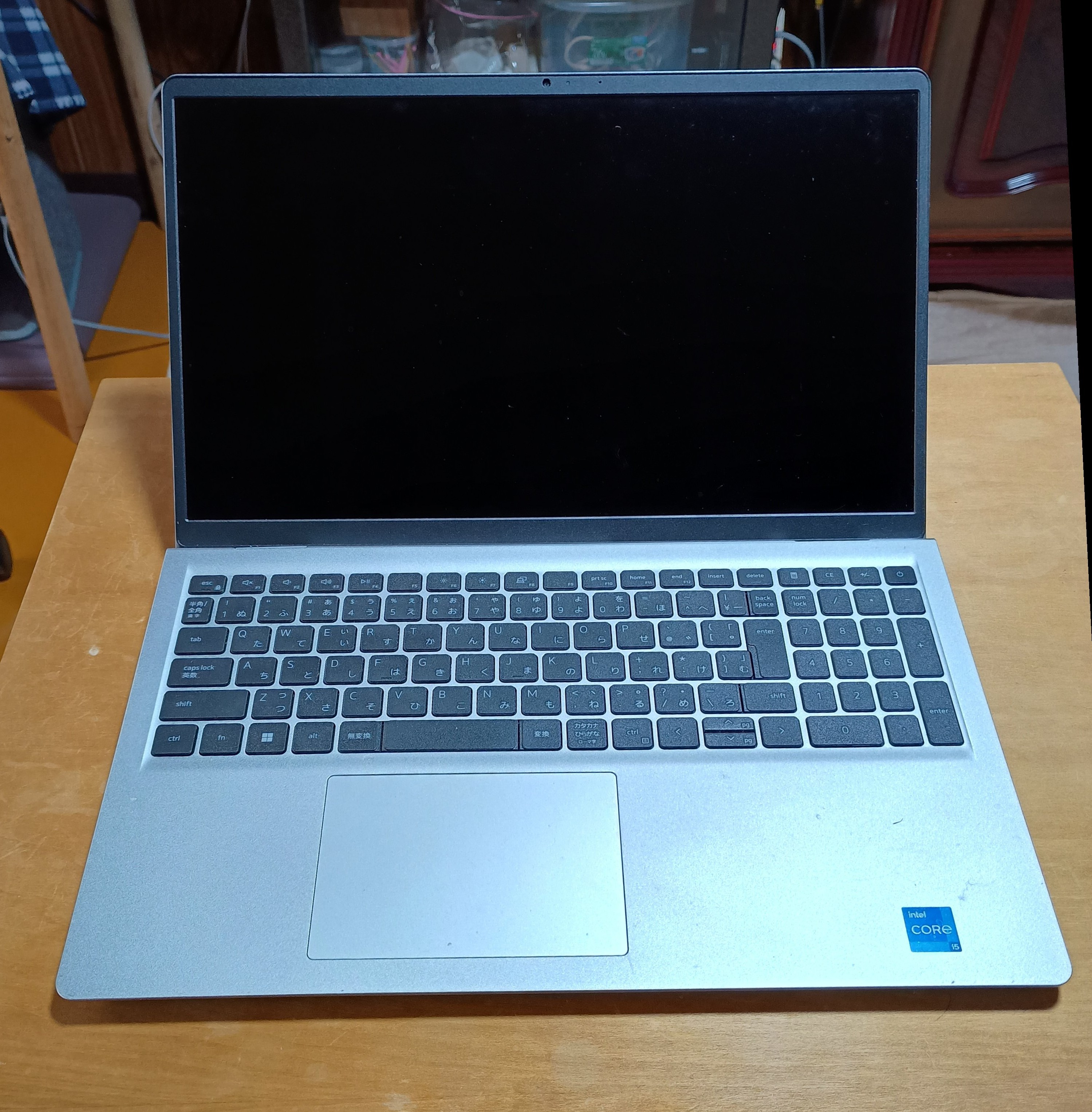
家内が使っているノートパソコン(Dell社の Inspiron 15 3511)が故障しました。電源は入るのですが、画面が暗いままです。目をこらして、あるいは、ライトで画面を照らすと、Dellのマークがうっすら見えます。稼働しているようです。さらに、出力端子HDMIを介して、外部のモニターに繋ぐと、通常の画面が表示されます。コンピューターの動作に問題はありません。
故障の原因は、液晶ディスプレイのバックライトの不点灯のようです。
バックライトは、液晶ディスプレイの背面から光を当てる照明装置で、これが故障すると、画面が明るくならず、暗いままです。照明装置にはエッジライト方式と直下型方式があり、ノートパソコンにはエッジライト方式が採用されているそうです。ディスプレイパネルの端に光源が取り付けられていて、光源からの光を導光板や拡散フィルムを通して面状に広げ、画面全体を照らす方式です。
古いディスプレイの光源には、蛍光管(CCFL)が使われていたので、蛍光管だけの交換ができたそうですが、最近の光源はLEDで、これは液晶パネルと一体化しているため、LEDのみの交換はできず、パネル全体の交換になるそうです。
バックライトが点かない原因は、本体のマザーボードに問題がなければ、2つ、マザーボードとディスプレイパネルをつなぐケーブルの断線、か、あるいは、ディスプレイパネル自体の故障、です。前者であれば、ケーブルの交換ですみますから、安上りですが、後者のディスプレイパネルの交換となると、高くつきます。
まず、ケーブルを交換してみました。Dell社から、内臓ディスプレイポートケーブルを購入しました。代金は1,579円。純正品で安かったのですが、届くのに1ヵ月以上かかりました。
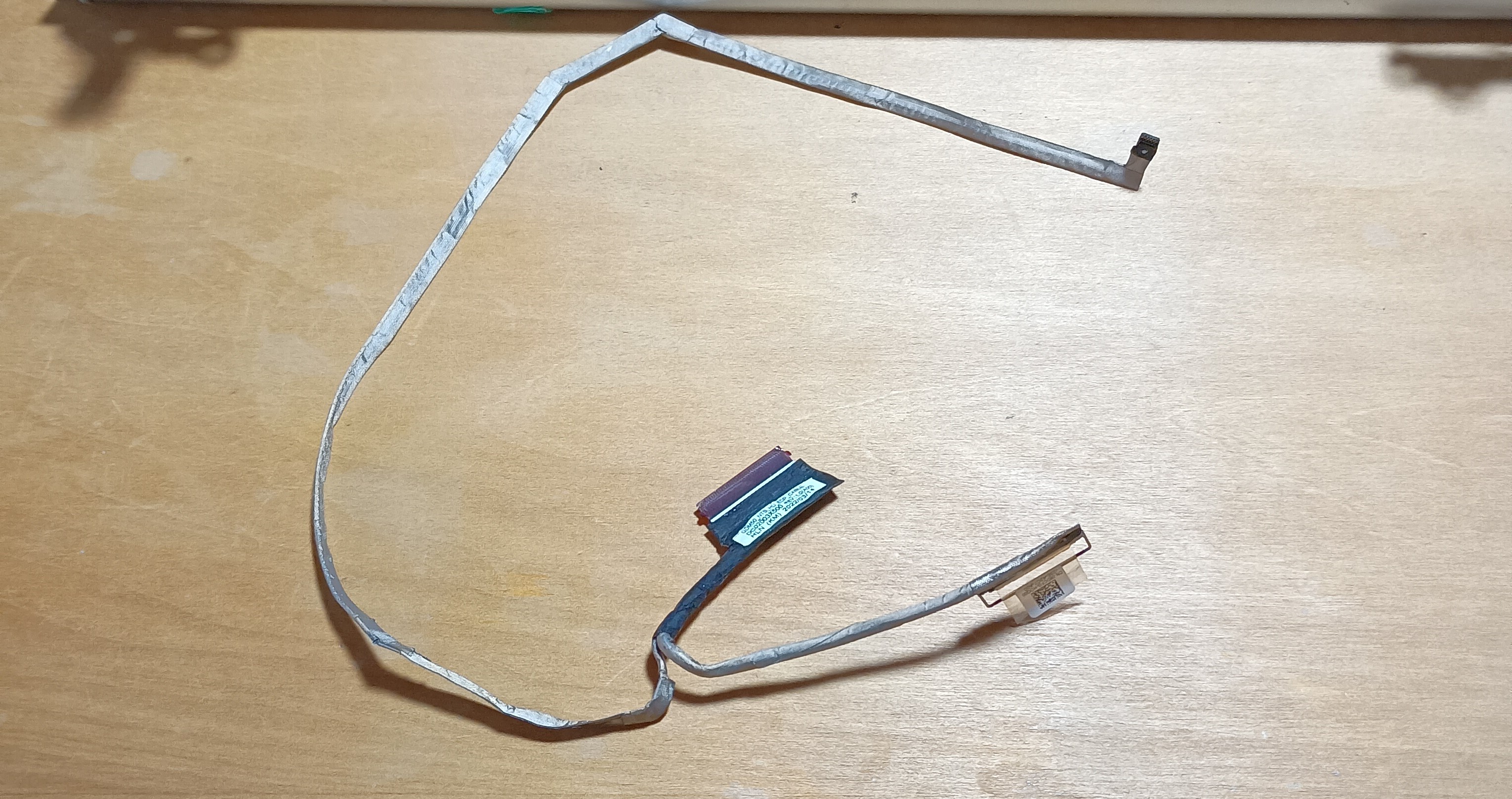
ディスプレイポートケーブルの交換作業:
DellのHPに、サービスマニュアルと題して、部品の交換手順の解説が載っています。これは、機種ごとに、画像付きで解説されていますから、分かりやすく、とても便利です。交換作業は、このマニュアルに従って行いました。パソコンの裏蓋を開け、バッテリーのケーブルを外してから、作業にかかりました。
- ヒンジ固定ネジを外して、表蓋を本体から離す
このとき、ディスプレイポートケーブルを、本体側の結合端子(コネクタ)から、外しておく。 - 表蓋の背面のディスプレイパネルを剥がす
フレーム(ベゼル)を取り外し、パネルを蓋面にくっ付けているプルヒールテープ(両面テープの一種)の端を引っ張って、テープを剥がし、パネルを取り外す - ポートケーブルを取り外して、交換用のケーブルを取り付ける
ケーブルは、液晶パネルと、蓋の中央上部のカメラへ配線されている。 - 逆手順で、もとに戻す
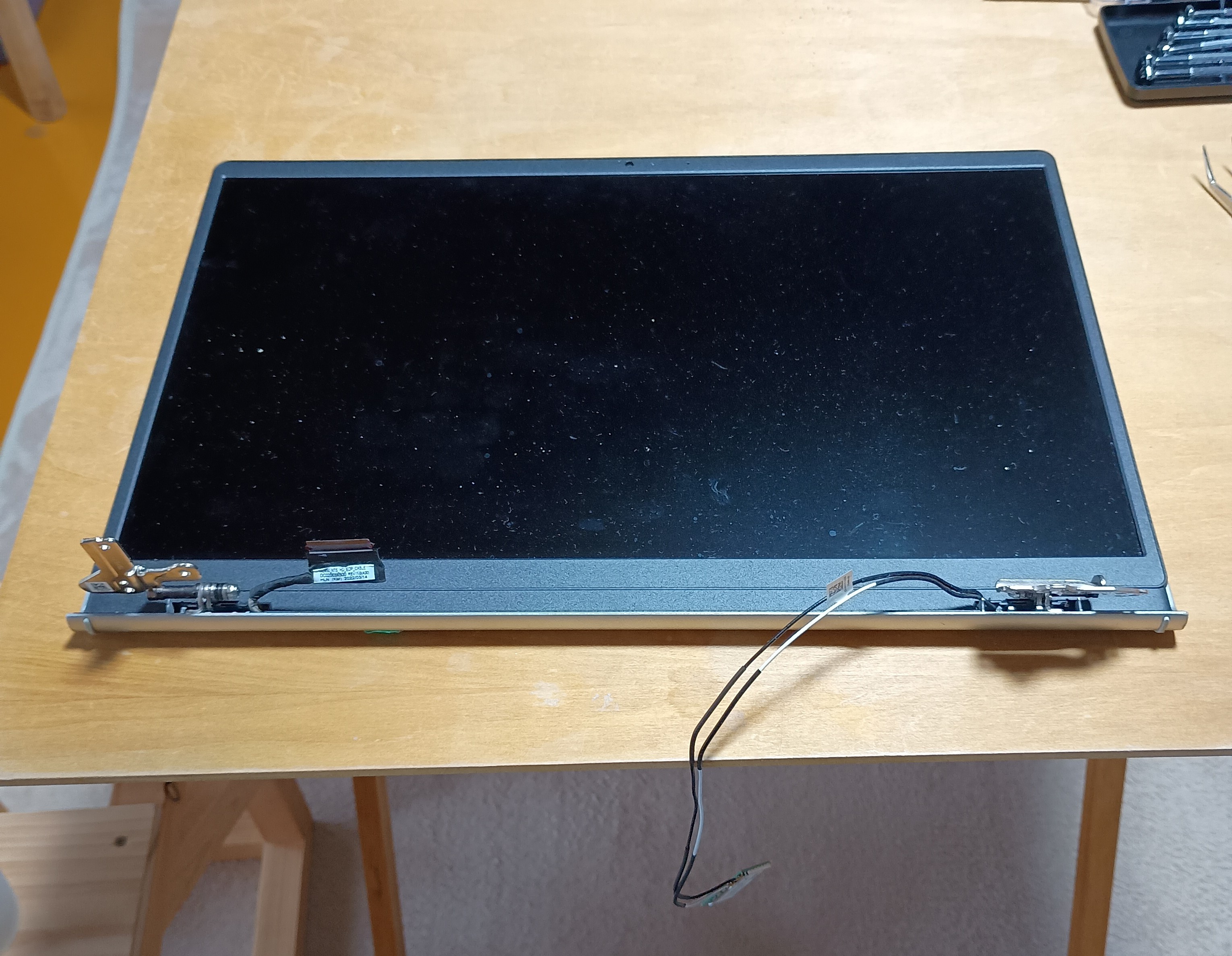
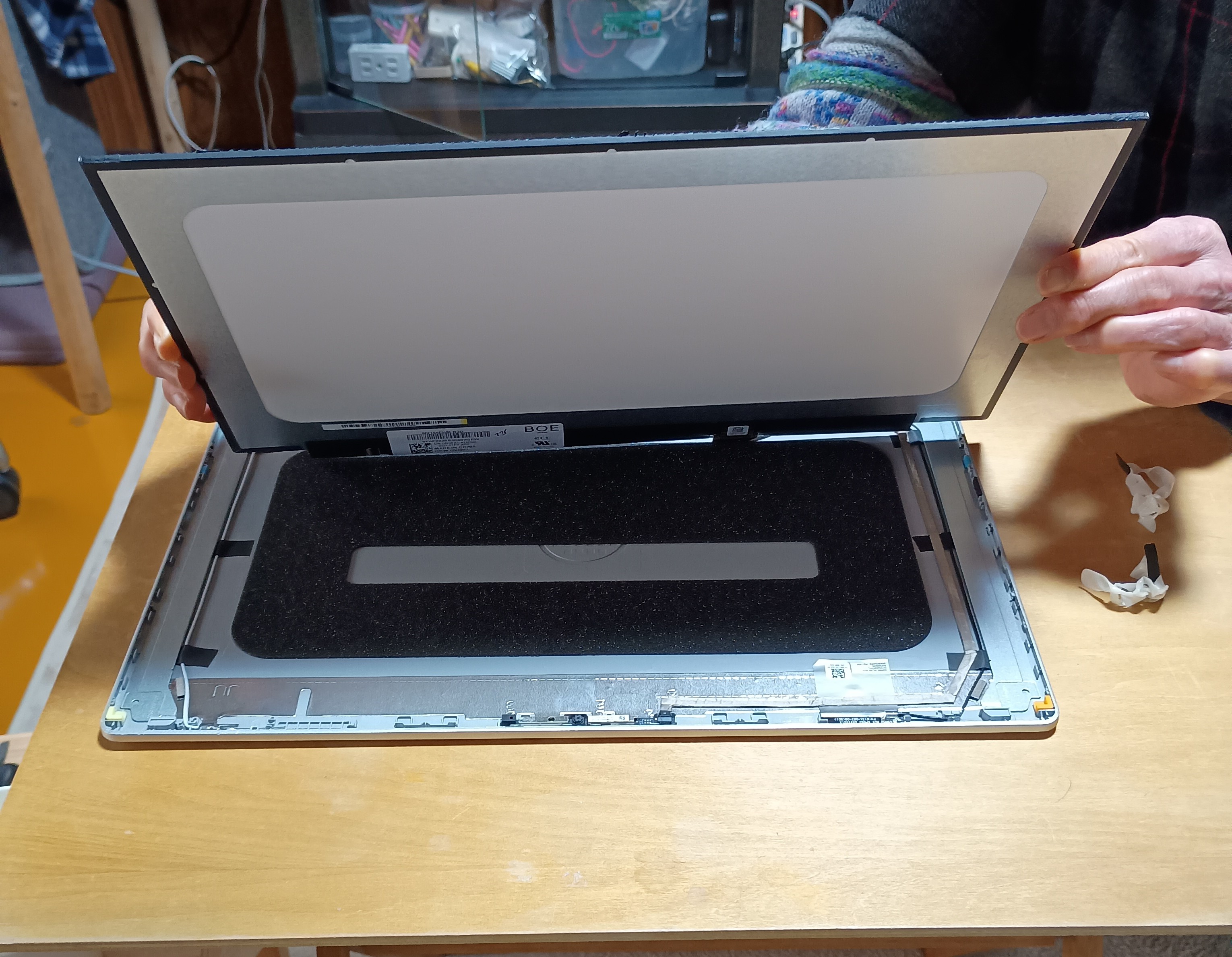
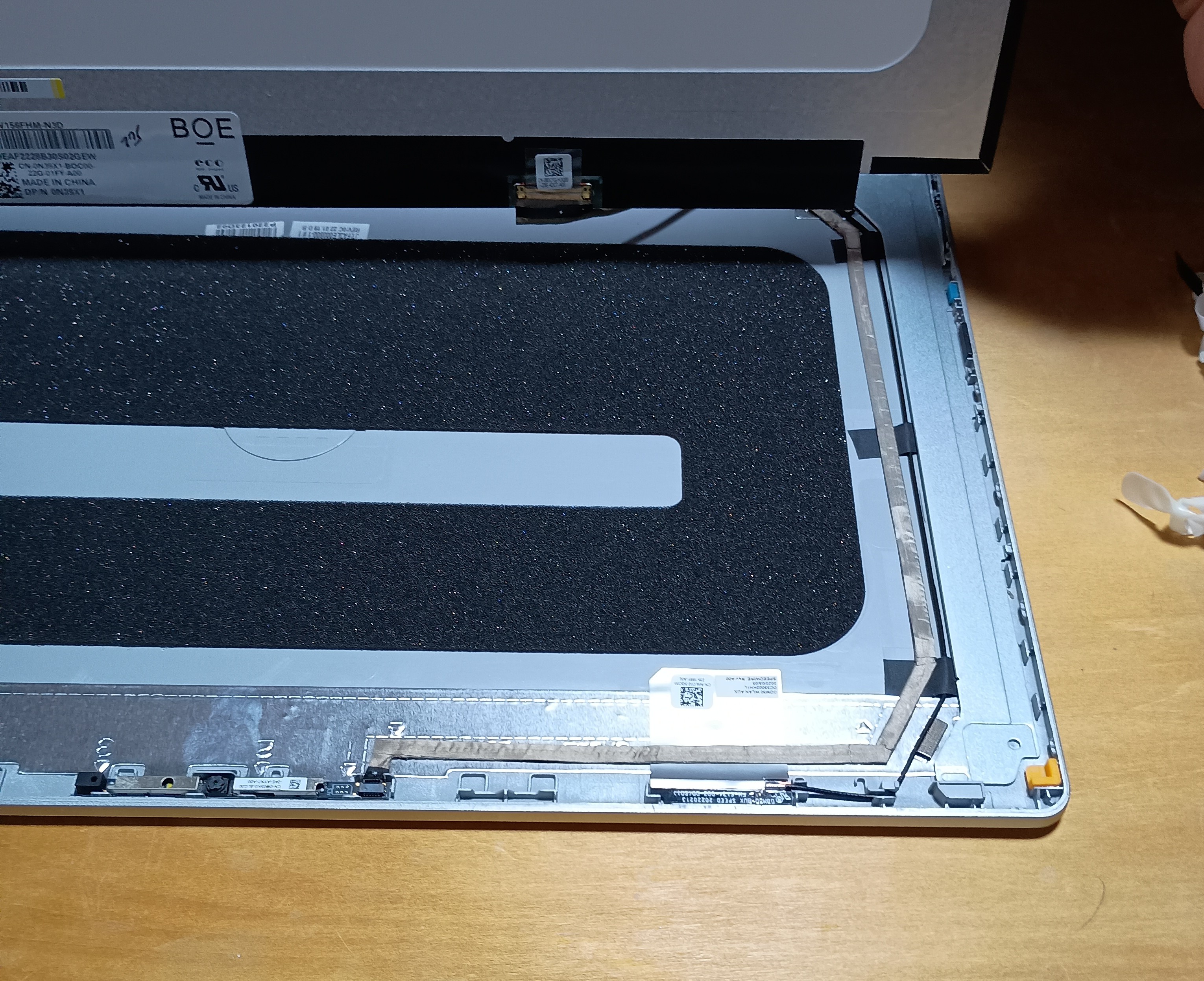
残念ながら、画面に変化は見られず、暗いままでした。